sudoers 파일을 직접 수정하여 권한을 부여할 수도 있지만,
보안상의 이유로 아래의 방법이 추천된다.
아래 명령어를 실행하여 sudo 권한이 등록된 계정을 확인한다.
sudo cat /etc/group | grep sudo
아래 명령어를 사용하여 sudo 권한을 추가해준다.
sudo usermod -aG sudo [계정명]
'Linux' 카테고리의 다른 글
| [Linux] MySQL 설치 (0) | 2024.11.24 |
|---|
sudoers 파일을 직접 수정하여 권한을 부여할 수도 있지만,
보안상의 이유로 아래의 방법이 추천된다.
아래 명령어를 실행하여 sudo 권한이 등록된 계정을 확인한다.
sudo cat /etc/group | grep sudo
아래 명령어를 사용하여 sudo 권한을 추가해준다.
sudo usermod -aG sudo [계정명]
| [Linux] MySQL 설치 (0) | 2024.11.24 |
|---|
sudo apt-get update
sudo apt-get install mysql-server
mysql --version

1) 리눅스 서비스로 등록되지 않은 경우
/etc/init.d/mysql start		//시작
/etc/init.d/mysql stop		//정지
2) 리눅스 서비스로 등록된 경우
service mysql start		//시작
service mysql stop		//정지
sudo mysql -u root -p
CREATE DATABASE [DB명];		//DB생성
SHOW DATABASES;		//생성된 DB확인
USE [DB명];		//생성된 DB사용
CREATE USER '[계정명]'@'%';
GRANT ALL PRIVILEGES ON *.* TO '[계정명]'@'%' WITH GRANT OPTION;
sudo nano /etc/mysql/mysql.conf.d/mysqld.cnf
아래의 설정 값들을 변경해준다.
bind-address = 0.0.0.0 (또는 접속을 허용할 IP)
mysqlx-bind-address = 0.0.0.0 (또는 접속을 허용할 IP)
port = 3306
| [Linux] sudo 권한 부여 (0) | 2024.11.24 |
|---|
IntelliJ에서 JSP 페이지를 수정하는 경우,
기본 설정 상태에서는 변경된 페이지가 자동으로 리로드(Reload) 되지 않는다.
이클립스와 같은 다른 IDE처럼 변경사항이 자동으로 반영되도록 하려면 아래와 같이 설정을 변경해야 한다.
설정은 아래 경로의 메뉴에서 변경 가능하다.
Run - Edit Configurations...
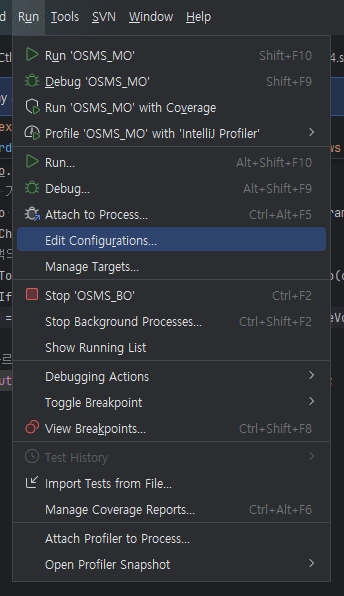
'Edit Configurations...' 를 선택하면 'Run/Debug Configurations' 팝업이 나타난다.
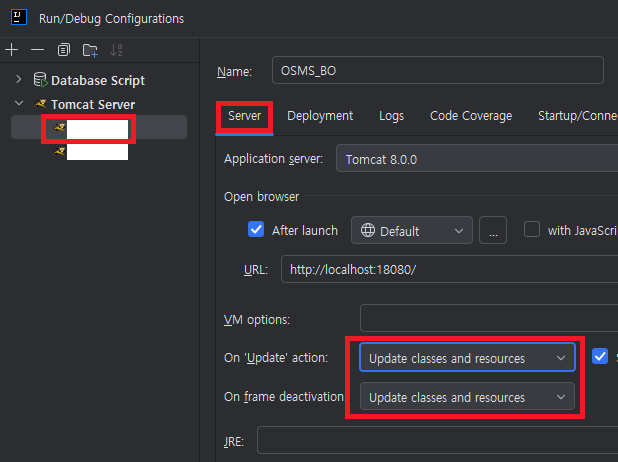
좌측에서 설정 변경을 진행할 Tomcat Server 항목을 선택하면 우측에 해당 서버의 설정 값들이 보이고,
그중 "On 'Update' action", "On frame deactivation" 두 개 항목의 설정을 'Update classes and resources' 로 변경 후 저장하면, JSP 변경 사항이 자동으로 반영된다.
Server - On 'Update' action => Update classes and resources
Server - On frame deactivation => Update classes and resources
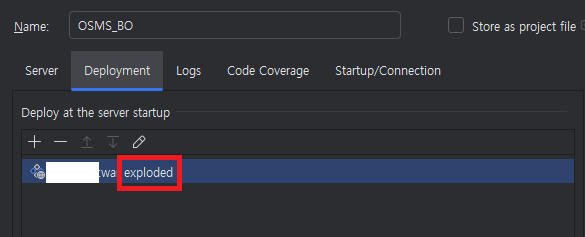
만약, 'Update classes and resources' 가 선택 가능한 옵션에 없다면, 설정 중인 WAS에 deploy 되어있는 war Artifact를 확인해야 한다. war Artifact가 exploded 가 아닌 war로만 되어있는 경우엔 'Update classes and resources' 항목이 나타나지 않는다.
| [IntelliJ] 공백 문자 표시 (0) | 2024.09.12 |
|---|
최근 brew update 진행 중 아래와 같은 오류가 발생하였다.
아마도 최근 OS초기화 후 Git을 설치하는 과정에서 설정이 충돌이 하였거나, PATH 환경 변수가 변경되면서 Homebrew에서 설치한 프로그램을 찾지 못하는 경우가 아닌가 생각된다.
==> Updating Homebrew...
fatal: couldn't find remote ref refs/heads/master
Error: Fetching /opt/homebrew failed!
Error: Some taps failed to update!
The following taps can not read their remote branches:

This is happening because the remote branch was renamed or deleted.
Reset taps to point to the correct remote branches by running `brew tap --repair`
brew doctor 를 실행하여 정확한 원인과 해결 방법을 확인해보자.
brew doctorPlease note that these warnings are just used to help the Homebrew maintainers
with debugging if you file an issue. If everything you use Homebrew for is
working fine: please don't worry or file an issue; just ignore this. Thanks!
Warning: Suspicious https://github.com/Homebrew/brew git origin remote found.
The current git origin is:
https://github.com/cussip/grep.git
With a non-standard origin, Homebrew won't update properly.
You can solve this by setting the origin remote:
git -C "/opt/homebrew" remote set-url origin https://github.com/Homebrew/brew
Warning: Some installed casks are deprecated or disabled.
You should find replacements for the following casks:
cocoapods
Warning: Homebrew's "sbin" was not found in your PATH but you have installed
formulae that put executables in /opt/homebrew/sbin.
Consider setting your PATH for example like so:
echo 'export PATH="/opt/homebrew/sbin:$PATH"' >> ~/.zshrcbrew doctor 에서는 위와 같은 메시지가 출력되었다.
총 3가지 해결 방법이 출력되었고,
그중에 현재 내가 겪는 문제는 'cocoapods'의 사용여부와는 무관한 것으로 생각되기 때문에 2번을 제외한 2가지 방법만 실행하였다.
1) 비표준 원격 저장소 수정
git -C "/opt/homebrew" remote set-url origin https://github.com/Homebrew/brew
2) 사용되지 않는 cask 제거(선택)
brew uninstall cocoapods
3) PATH 환경 변수 설정
echo 'export PATH="/opt/homebrew/sbin:$PATH"' >> ~/.zshrc
실행 후 brew update 가 다시 정상적으로 작동하는 것을 확인하였다.
(이후, Git 설정을 일부 수정하는 작업을 진행하였다. 동일한 증상인 경우 git push 테스트를 해보는 것을 권장한다.)
| [macOS] 한/영 전환 단축키 변경 / CapsLock 키 설정 변경 (0) | 2024.09.01 |
|---|
IntelliJ의 WhiteSpaces 옵션은 총 네 가지 종류가 있으며, 각 옵션에 따라 표시되는 공백 문자가 다르다.
설정 경로는 Windows와 macOS 각각 아래와 같다
File > Settings > Editor > General > AppearanceIntelliJ IDEA > Settings > Editor > General > Appearance

네 가지 옵션의 기능은 아래와 같다. 선호에 따라 선택하여 사용하면 된다.
| [IntelliJ] JSP 수정 시 자동 리로드 설정 (0) | 2024.10.20 |
|---|
macOS에서의 한/영 전환 단축키와 CapsLock키의 기능은 윈도우와 조금 다르다.
한/영 전환의 경우 윈도우에서 'CapsLock' 키와 동일한 곳에 위치한 '한/A' 키를 입력하여 입력 소스를 변경하도록 되어있고,
'CapsLock'의 기능인 대소문자 변경은 'Shift + 한/A' 또는 '한/A 길게 누르기'를 통해 변경된다.
모든 업무 및 일상을 맥으로만 진행하는 경우에는 별 문제가 없지만,
윈도우와 맥을 둘다 사용하거나, 맥에서 윈도우 가상화 환경을 사용하는 등 두 가지 OS를 모두 사용하는 경우엔
손이 꼬이거나 뇌가 꼬이는 경우가 왕왕 발생한다.
때문에, 윈도우와 맥의 한/영 변경 키를 Shift + Space로 통일하고,
capslock의 기능을 윈도우와 같게 변경하여 사용려고 한다.
(외부 프로그램을 사용할 경우 우측 'Command' 키를 한/영 변환 키로 사용하는 것도 가능하다.)
변경하려는 키가 'Shift + Space' 가 아닌 일반적인 경우엔 아래의 경로에서 설정 키를 변경해주면 된다.
시스템설정 > 키보드 > 키보드 단축키 > 입력 소스
단, 위의 방법으로는 'Shift + Space' 로는 단축키를 설정하지 못하도록 되어있기 때문에, Terminal에서 "com.apple.symbolichotkeys.plist" 파일을 열어서 코드 값을 직접 수정해야 한다.
(물론, Finder에서 경로로 직접 들어가서 실행해도 무방하다)
open ~/Library/Preferences/com.apple.symbolichotkeys.plist
plist 파일을 열어야 하기 때문에, Xcode 또는 plist를 수정할 수 있는 툴이 설치되어 있어야 한다.
아무것도 설치되어 있지 않다면, Apple에서 제공하며 AppStore에서 간단히 설치할 수 있는 Xcode를 설치하는 것이 무난한 선택일 수 있다.
명령어로 "com.apple.symbolichotkeys.plist" 파일이 열면 아래의 모습일 것이다.
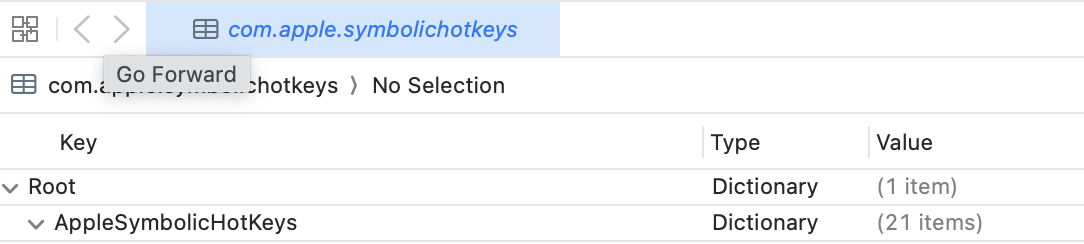
AppleSymblicHotKeys의 세부를 열어 61번을 확인한다.
(60: '이전 입력 소스 선택', 61: '입력 메뉴에서 다음 소스 선택')
61번의 'Item 2' 의 값을 '131072'로 변경해준다.
(Item 2: 단축키, 131072: Shift + Space)
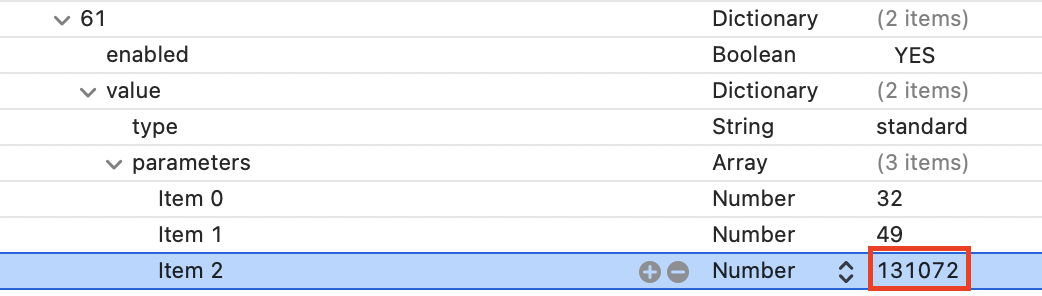
'이전 입력 소스 선택' 이 아닌 '입력 메뉴 에서 다음 소스 선택'의 단축키를 변경한 것은 한/영 전환시의 딜레이가 더 적은 기능이기 때문이다. 3개 언어 이상의 사용자가 아니라면, 일반적으로 '61'을 수정하여 사용하는 것이 더 나은 선택지로 보인다.
이제 CapsLock 키의 기능을 한 번만 선택해도 대소문 변경이 되도록 설정해주어야 한다.
매우 간단하다.
시스템설정 > 키보드 > 텍스트 입력 - 편집
한/A 키로 ABC 입력 소스 전환 - 체크 해제
| [macOS] Brew update 오류 (0) | 2024.09.17 |
|---|

MX Keys는 연결된 OS에 맞게 키보드 배열을 자동으로 변경하는 기능이 탑재되어 있는데,
간혹 이 기능이 정상적으로 작동하지 않는 경우가 있다.
이때는 아래의 방법을 사용하여 원하는 OS에 맞는 배열로 강제 변경이 가능하다.
Windows 배열로 강제 전환 => FN + P 를 3초이상 누르고 있는다.
MacOS 배열로 강제 전환 => FN + O 를 3초이상 누르고 있는다.